


不重装系统如何将硬盘模式从IDS改为AHCI
现如今硬盘模式SATA基本都是运行在IDE模式上,但主流的接口模式却是AHCI。AHCI比起IDE,在速度上要快上很多。不过很多用户觉得将硬盘SATA模式改为AHCI需要重装系统。但实际上硬盘模式从IDE改为AHCI不重装系统也可以完成。那么下面就让小编为大家带来不重装系统如何将硬盘模式从IDE改为AHCI。
注:XP系统不支持AHCI模式,会造成电脑开机蓝屏,只支持IDE模式。固态硬盘开启AHCI模式,会提升固态硬盘速度,IDE模式显然会拖后腿。
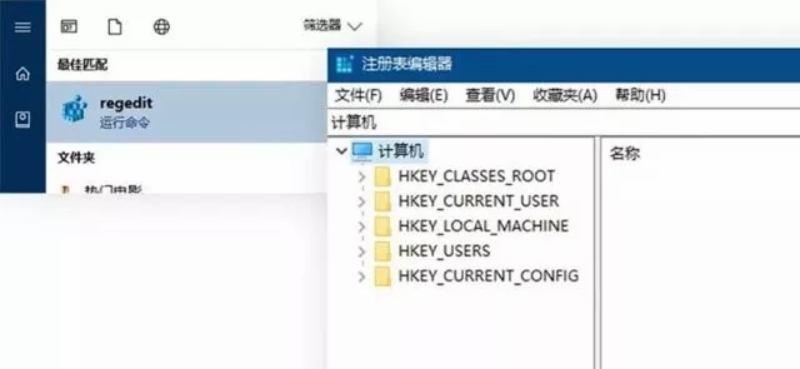
1、以Win10系统为例,在键盘上同时按下“Win键+R键”组合键调出运行,在运行中输入“regedit”命令即可打开注册表编辑器,如下图所示。
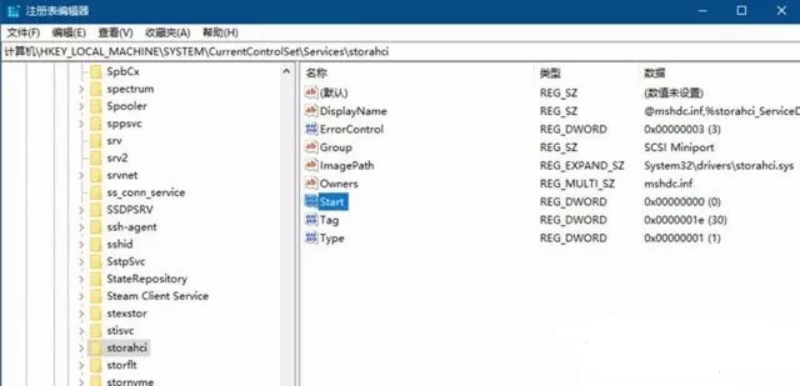
2、依次打开“HKEY_LOCAL_MACHINE\SYSTEM\CurrentControlSet\services\msahci”目路径(Win8系统之后,msahci更名为storahci),找到“Start”一项,如下图所示。
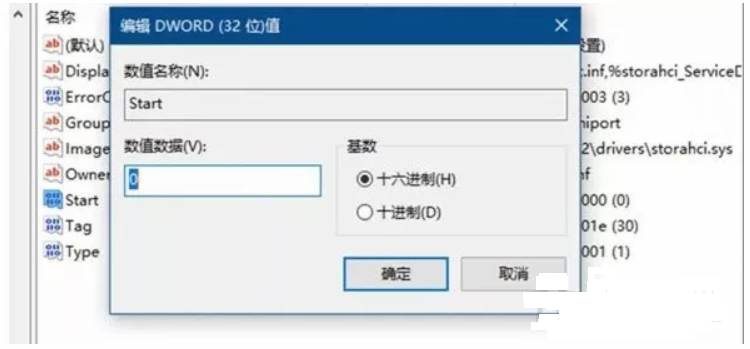
3、我们双击打开“Start”项,将数值数据默认的“3”改为“0”,如下图所示。
4、我们定位到下面4个路径目录,并将其目录删除:
HKEY_LOCAL_MACHINE\SYSTEM\CurrentControlSet\Services\iaStorAV\StartOverride
HKEY_LOCAL_MACHINE\SYSTEM\CurrentControlSet\Services\iaStorSV\StartOverride
HKEY_LOCAL_MACHINE\SYSTEM\CurrentControlSet\Services\iaStorV\StartOverride
HKEY_LOCAL_MACHINE\SYSTEM\CurrentControlSet\Services\msahci(或storahci)\StartOverride
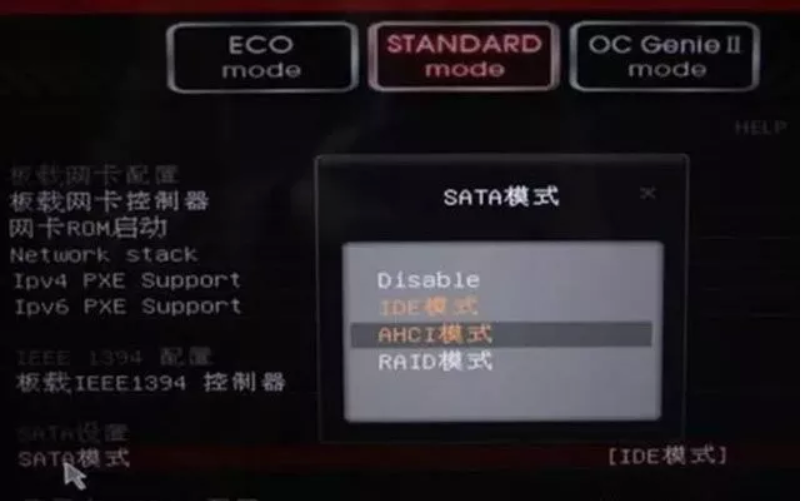
5、如果没有的目录,就不管它了,完成之后将电脑重新启动。开机之后,我们反复按下DEL键,进入主板BIOS设置界面,由于不同品牌主板的BIOS设置有所不同,我们只要找到类似SATA模式的选项,将IDE模式修改为AHCI模式即可,按下F10键进行保存确定。
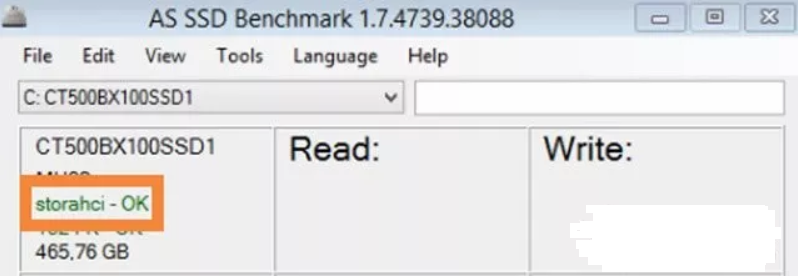
6、我们将电脑重启,进入系统之后,会自动检测并安装AHCI相关驱动。我们可以去百度下载“AS SSD Benchmark”软件,即可查看是否自己的硬盘是否在AHCI模式下运行的,软件提示OK代表成功。
以上就是小编为大家带来的不重装系统如何将硬盘模式从IDE改为AHCI。不重装系统想要更改硬盘模式,我们可以通过上述方法来进行操作。
上一篇:电脑突然不能上网的详细解决方法
Win7教程查看更多

轻松学会安装win7系统教程 2021-10-05 查看详情

戴尔灵越 15如何重装win7系统? 2021-10-05 查看详情

详聊惠普4431s怎么一键重装win7系统 2021-10-05 查看详情

台式计算机重装win7系统简单教程 2021-10-01 查看详情
Win10教程查看更多


重装系统教程查看更多

win10电脑系统应该如何进行快速安装?我们怎么快速重装系统win10?大家都知道重装系统的方法有很多种,但是要说最简单的一种,无疑是一键重装了。就算你是电脑新手,完全可以靠自己重装,毫无压力。下面,小编将带大家来看看win10电脑系统应该如何进行快速安装吧。
联想拯救者Y9000X 2TB搭载Intel Core i7-9750H(2.6GHz/L3 12M)处理器,配置32GB DDR4和2TB SSD,笔记本无光驱。一般我们可以用光盘重装系统,那么对于没有光驱的笔记本该如何进行重装系统呢?下面为大家介绍联想拯救者Y9000X 2TB如何一键重装win8系统。

神舟战神K670C-G4A1是一款15.6英寸的高清大屏笔记本,这款笔记本标配了Intel Pentium G5420处理器,还有512GB SSD以及NVIDIA GeForce MX250独立显卡,电脑运行速度非常快,非常适合用来影音与娱乐。那这款神舟战神K670C-G4A1笔记本如何重装win8系统大家有了解过吗,今天小编跟大家分享神舟战神K670C-G4A1如何一键重装win8系统。
4雷神911(Intel第八代)笔记本如何一键重装win8系统?

雷神911(Intel第八代)如何一键重装win8系统?小熊一键重装系统软件特别适合小白用户,帮助没有电脑基础的用户成功重装系统。那么现在小编就跟大家分享一篇使用小熊一键重装系统软件装系统的教程,以雷神911(Intel第八代)笔记本如何一键重装win8系统为例。
联想ThinkPad X280是一款轻薄便携的商务本,采用了全新的模具设计,能够保证轻薄与性能并重。那么关于这款笔记本大家了解多少呢,比如怎么重装系统,接下来就给大家介绍联想ThinkPad X280如何一键重装win8系统。
6联想小新潮7000(Intel第八代)如何一键重装win8系统?

联想小新潮7000(Intel第八代) 搭载了强悍的i7-8550U处理器,性能提升了将近40%左右。它还采用了一块13.3英寸分辨率为1920x1080的全高清IPS屏,达到了主流显示器的水准,整体显示效果还是不错的。不过任何的电脑,在使用时间长了,难免会出现一些电脑系统的问题,如果影响到正常使用就要重新安装系统,下面为大家介绍联想小新潮7000(Intel第八代)如何一键重装win8系统。