


Windows7笔记本如何设置无线网络
相对于其他有线网络,相信大家使用最多的还是无线网络。毕竟无线网络更加方便,而且不被网线所限制。不过有的小伙伴就不太清楚win7系统如何设置无线网络,现在一起看看吧。
方法/步骤:
方法一:
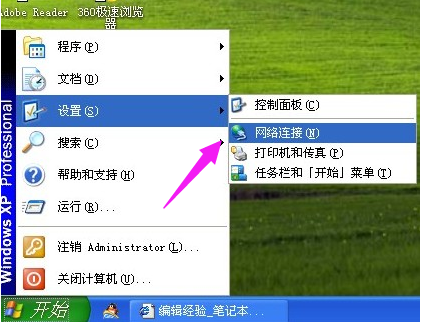
1.点击win7桌面左下角“开始菜单”中的“设置”,随后选择“网络连接”进入。也可以直接在搜索框中进行搜索。
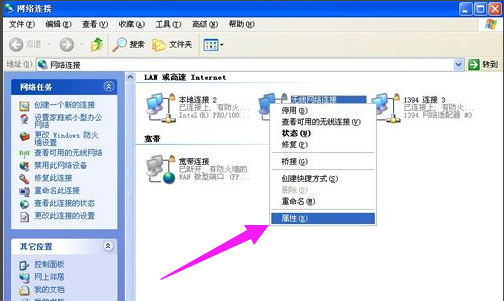
2.在网络连接界面中我们可以看到其中的“无线网络连接”,直接右键选择“属性”进入。
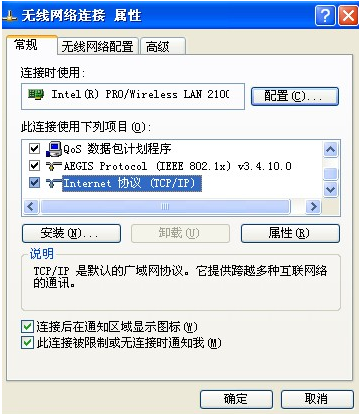
3.在出现的无线网络连接属性界面中,直接双击打开“Internet协议”。
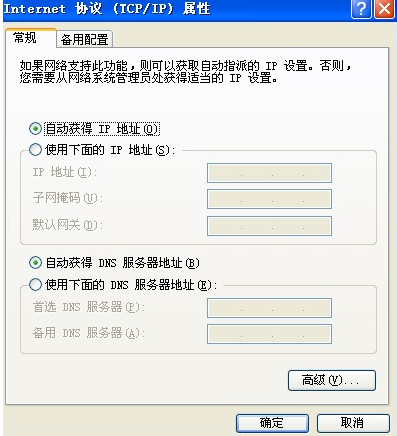
4.此时在该属性界面中填入相关IP地址即可。也可以选择“自动获取IP地址”,最后选择“确定”。
此时依旧回到无线网络连接属性窗口,在“无线网络设置”中点击“查看无线网络”。

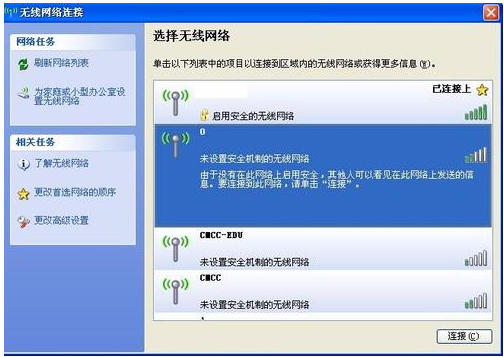
5.此时可以看到电脑中的所有无线信号,直接选中需要连接的无线网络并输入相关密码后连接即可。
方法二:
1.点击“开始菜单”图标,随后选择“控制面板”进入。

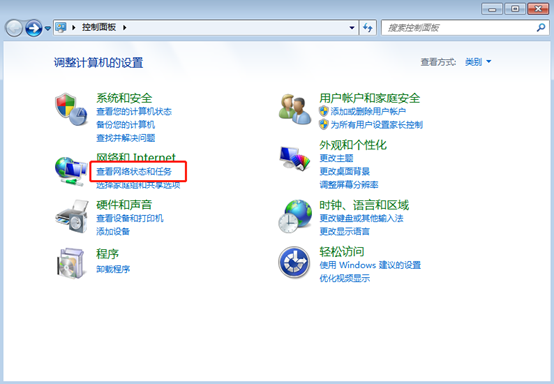
2.在控制面板界面中将右上角的查看方式改为“类别”,选择“查看网络状态和任务”进入。
3.在打开的界面左侧选择“管理无线网络”。

4.在无线网络管理界面中点击“添加”无线网。

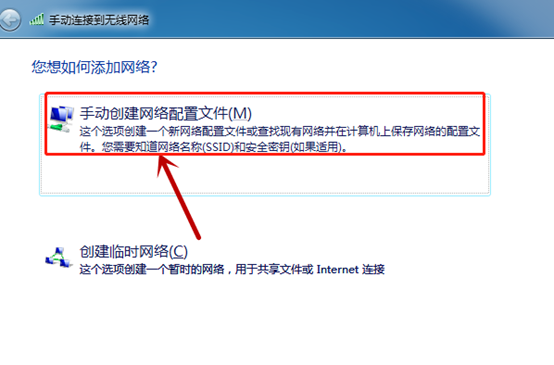
5.此时电脑中有两种连接方式,我们直接选择“手动”连接。
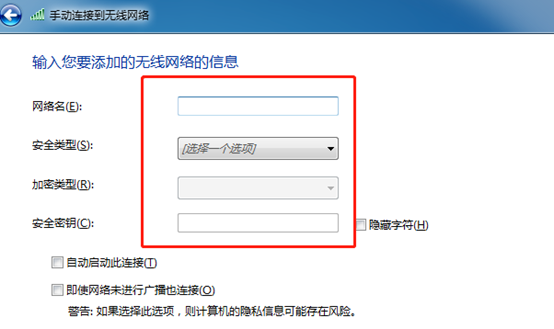
6.直接在窗口中输入网络名称和密码进行连接即可。
以上就是本次小编为大家带来的2种win7笔记本连接无线网络的方法,希望可以帮助到大家,更多精彩内容请关注小熊网站。
Win7教程查看更多

轻松学会安装win7系统教程 2021-10-05 查看详情

戴尔灵越 15如何重装win7系统? 2021-10-05 查看详情

详聊惠普4431s怎么一键重装win7系统 2021-10-05 查看详情

台式计算机重装win7系统简单教程 2021-10-01 查看详情
Win10教程查看更多


重装系统教程查看更多

win10电脑系统应该如何进行快速安装?我们怎么快速重装系统win10?大家都知道重装系统的方法有很多种,但是要说最简单的一种,无疑是一键重装了。就算你是电脑新手,完全可以靠自己重装,毫无压力。下面,小编将带大家来看看win10电脑系统应该如何进行快速安装吧。

联想拯救者Y9000X 2TB搭载Intel Core i7-9750H(2.6GHz/L3 12M)处理器,配置32GB DDR4和2TB SSD,笔记本无光驱。一般我们可以用光盘重装系统,那么对于没有光驱的笔记本该如何进行重装系统呢?下面为大家介绍联想拯救者Y9000X 2TB如何一键重装win8系统。

神舟战神K670C-G4A1是一款15.6英寸的高清大屏笔记本,这款笔记本标配了Intel Pentium G5420处理器,还有512GB SSD以及NVIDIA GeForce MX250独立显卡,电脑运行速度非常快,非常适合用来影音与娱乐。那这款神舟战神K670C-G4A1笔记本如何重装win8系统大家有了解过吗,今天小编跟大家分享神舟战神K670C-G4A1如何一键重装win8系统。
4雷神911(Intel第八代)笔记本如何一键重装win8系统?

雷神911(Intel第八代)如何一键重装win8系统?小熊一键重装系统软件特别适合小白用户,帮助没有电脑基础的用户成功重装系统。那么现在小编就跟大家分享一篇使用小熊一键重装系统软件装系统的教程,以雷神911(Intel第八代)笔记本如何一键重装win8系统为例。

联想ThinkPad X280是一款轻薄便携的商务本,采用了全新的模具设计,能够保证轻薄与性能并重。那么关于这款笔记本大家了解多少呢,比如怎么重装系统,接下来就给大家介绍联想ThinkPad X280如何一键重装win8系统。
6联想小新潮7000(Intel第八代)如何一键重装win8系统?

联想小新潮7000(Intel第八代) 搭载了强悍的i7-8550U处理器,性能提升了将近40%左右。它还采用了一块13.3英寸分辨率为1920x1080的全高清IPS屏,达到了主流显示器的水准,整体显示效果还是不错的。不过任何的电脑,在使用时间长了,难免会出现一些电脑系统的问题,如果影响到正常使用就要重新安装系统,下面为大家介绍联想小新潮7000(Intel第八代)如何一键重装win8系统。