


华硕K401笔记本如何一键重装win8系统
华硕K401是一款14英寸的轻薄便携本,这款笔记本搭载了酷睿第五代处理器,备配了NVIDIA GeForce 940M 独立显示芯片,这些配置让整机的性能更加强悍。那么如果华硕K401笔记本需要重装系统,该怎么操作呢,下面小编跟大家介绍华硕K401笔记本如何一键重装win8系统。

华硕K401笔记本重装win8系统教程
准备工具/须知
1、一台华硕K401笔记本。
2、直接进入小熊一键重装系统官网,下载软件小熊装系统软件。
3、重装系统时注意选择备份好系统盘的重要文件,以免数据丢失。
4、打开软件前需要退出所有杀毒软件,以免重装失败。
重装win8步骤
1.双击打开小熊软件,点击“立即重装”。

2. 自行选择合适的windows8系统文件进行下载安装。

3.在打开的界面中勾选常用软件和重要文件进行备份安装,以免数据丢失。


4.小熊开始下载win8系统文件,最后根据提示“立即重启”电脑。


5.重启后直接在界面中选择xiaoxiong PE模式敲下回车键,小熊开始自动安装系统。

6.接着再次点击“立即重启”。经过多次重启部署安装,电脑最终进入win8桌面。


那么以上就是本次的华硕K401如何一键重装win8系统教程,跟着教程一步步地去给笔记本重装系统即可,操作非常的简单,希望这篇对大家有所帮助。
Win7教程查看更多

轻松学会安装win7系统教程 2021-10-05 查看详情

戴尔灵越 15如何重装win7系统? 2021-10-05 查看详情

详聊惠普4431s怎么一键重装win7系统 2021-10-05 查看详情

台式计算机重装win7系统简单教程 2021-10-01 查看详情
win10教程查看更多


常见问题查看更多
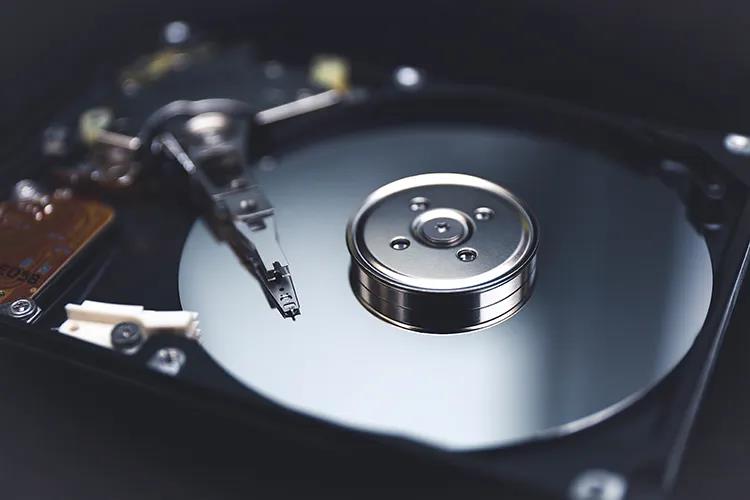
众所周知,电脑固态硬盘上的数据丢失了再去恢复数据并不是一件容易的事情,但有时候有些数据丢失的情况,是可以尝试恢复数据的。比如误删除硬盘电脑分区,分区变成RAW等等。今天,超级兔子就在这里和你们分享下,硬盘数据丢了怎么恢复的方法。

u盘是一种方便随身携带的存储设备,不需要物理驱动器插到电脑上就能直接用,储存容量也很大,所以这也是得到很多用户青睐的原因。因此用户们很多时候都会将一些重要文件储存到U盘内,如果在使用U盘的时候不小心将文件丢失了,该要怎么恢复U盘文件?
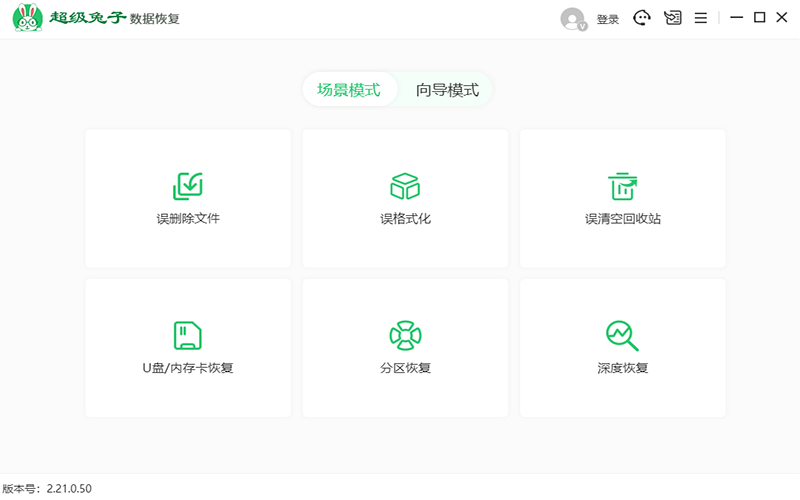
随着时间的流逝,我们电脑硬盘中的文件将会越来越被保存,而重要的文档将会越来越多。大家都会有失误操作的时候,如果我们的重要文件被意外地删除了,会怎么样?硬盘格式化后能恢复数据吗?此时需要一个硬盘格式化恢复软件来帮助您。

如何恢复回收站的数据和文件?想必这是工作中最普遍的数据恢复问题之一。很多朋友往往清理电脑中的垃圾和缓存文件,为了更顺利地使用电脑。如我们所知,按Delete或右键删除,这些被删除的文件将存储在回收站中。如需找回删除的文件,可在回收站查看文件,右键恢复后即可找到。但如果是清空回收站呢?此时如何找回数据?电脑回收站数据恢复方法?一起来看看吧!
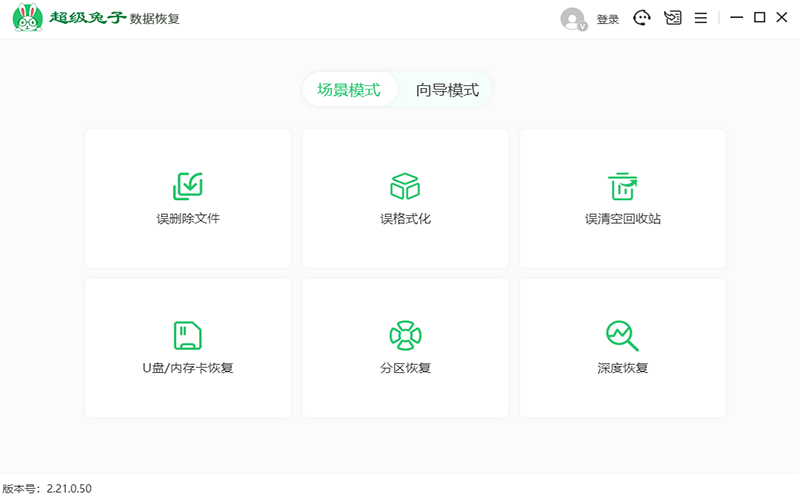
当你的sd卡数据丢失了你知道要怎么找回吗?当sd卡遇到误删、格式化、病毒攻击、剪切失败、传输失败、断电等情况造成的数据丢失,sd不小心格式化了怎么恢复数据呢?sd卡的数据可重要可不重要,如果丢失的是重要数据,那你知道怎么找回丢失数据吗?

很多人不习惯给电脑硬盘数据备份,所以当数据发生丢失时,他们不能通过备份文件找到数据。虽然没有备份文件,但恢复数据也并非不可能。首先要了解删除硬盘数据的原理,数据在删除的时候并不是真正的删除,而当你删除之后,新写入了数据,新数据将旧数据的位置给覆盖掉了