


华硕 飞行堡垒FX53本地模式重装win7系统教程
华硕飞行堡垒FX53同样继承了飞行堡垒系列产品的独有特质,看起来更美观,顶盖两侧还加入了红色线条,看起来不再单调。采用了雾面显示屏,让用户在长时间使用电脑时,有效降低眼部疲劳。C面采用了红黑的配色设计风格,并且采用主流的巧克力键盘设计,从实际使用角度出发,按键的回弹力适中,键程较佳;今天小编就以这款笔记本为例,教大家如何用本地模式进行重装win7系统。

重装须知:
打开小熊软件之前要记得将所有的杀毒软件关闭,以免重装失败。
准备工具:
1.小熊一键重装系统软件
2.一台正常联网的电脑
具体步骤:
1.在打开的小熊界面中点击“本地模式”进入,选择安装路径后点击“一键安装到D盘”。

2.小熊进入自动下载PE镜像文件的状态,全程无需手动进行操作。

3.镜像文件下载成功后,在弹出的提示窗口中点击“确定”继续操作。

4.本地模式安装成功后开始重启电脑,随后在启动管理器界面中选择“小熊一键重装系统-本地模式”回车进入。

5.直接选择 “新机型”模式回车进入。

根据自己需要选择PE系统类型,随后回车进入。

6.成功进入小熊PE系统后,小熊装机工具开始自动检测电脑中的系统文件,如果没有下载则点击“下载系统”;

7.确认分区位置无误后,在弹出的提示窗口中点击“是”继续操作。

8.在以下界面中根据自身需要选择win7系统,最后点击“下载该系统”。

9.小熊开始进入下载系统文件的状态,请大家耐心等待下载完成。

文件下载完成后,在弹出的窗口中选择“安装”系统。

小熊开始自动安装win7系统,此过程无需任何手动操作。

10.系统文件成功安装后再次重启电脑。经过多次的重启部署安装系统,电脑会进入期待已久的win7桌面,本地模式成功重装电脑win7系统。

以上就是本次小编为大家带来的华硕飞行堡垒FX53本地模式重装win7系统的详细教程,如果大家有什么问题的话可以在小熊界面询问客服,由专业的技术人员为大家进行解答。
Win10教程查看更多

怎么简单安装win10系统? 2021-10-08 查看详情

演示电脑怎么在线重装win10系统? 2021-10-05 查看详情

电脑新手应该如何重装win10系统? 2021-10-05 查看详情

电脑系统坏了怎么重装系统? 2021-09-24 查看详情
重装系统教程查看更多

常见问题查看更多
众所周知,电脑固态硬盘上的数据丢失了再去恢复数据并不是一件容易的事情,但有时候有些数据丢失的情况,是可以尝试恢复数据的。比如误删除硬盘电脑分区,分区变成RAW等等。今天,超级兔子就在这里和你们分享下,硬盘数据丢了怎么恢复的方法。

u盘是一种方便随身携带的存储设备,不需要物理驱动器插到电脑上就能直接用,储存容量也很大,所以这也是得到很多用户青睐的原因。因此用户们很多时候都会将一些重要文件储存到U盘内,如果在使用U盘的时候不小心将文件丢失了,该要怎么恢复U盘文件?
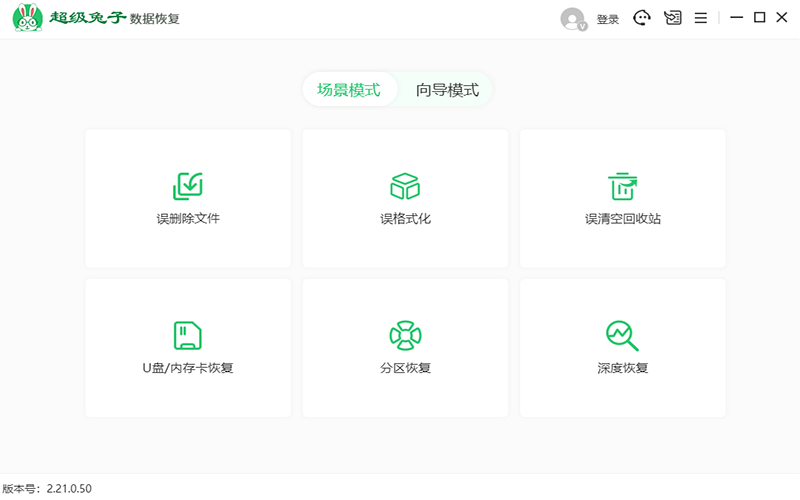
随着时间的流逝,我们电脑硬盘中的文件将会越来越被保存,而重要的文档将会越来越多。大家都会有失误操作的时候,如果我们的重要文件被意外地删除了,会怎么样?硬盘格式化后能恢复数据吗?此时需要一个硬盘格式化恢复软件来帮助您。

如何恢复回收站的数据和文件?想必这是工作中最普遍的数据恢复问题之一。很多朋友往往清理电脑中的垃圾和缓存文件,为了更顺利地使用电脑。如我们所知,按Delete或右键删除,这些被删除的文件将存储在回收站中。如需找回删除的文件,可在回收站查看文件,右键恢复后即可找到。但如果是清空回收站呢?此时如何找回数据?电脑回收站数据恢复方法?一起来看看吧!
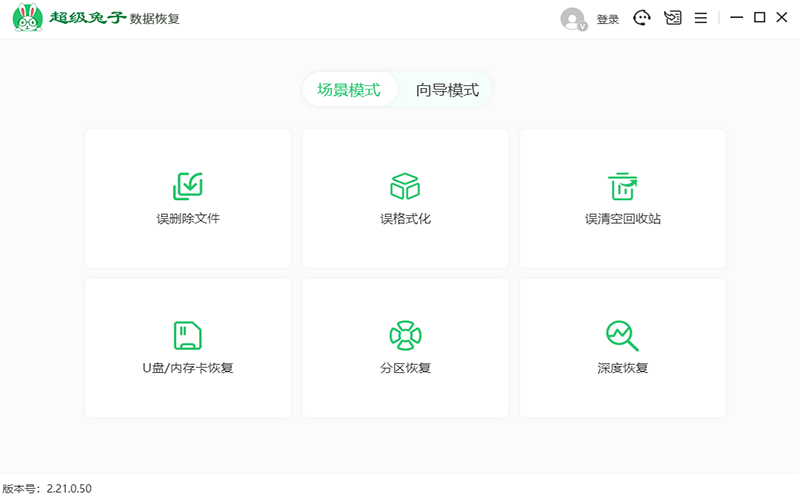
当你的sd卡数据丢失了你知道要怎么找回吗?当sd卡遇到误删、格式化、病毒攻击、剪切失败、传输失败、断电等情况造成的数据丢失,sd不小心格式化了怎么恢复数据呢?sd卡的数据可重要可不重要,如果丢失的是重要数据,那你知道怎么找回丢失数据吗?

很多人不习惯给电脑硬盘数据备份,所以当数据发生丢失时,他们不能通过备份文件找到数据。虽然没有备份文件,但恢复数据也并非不可能。首先要了解删除硬盘数据的原理,数据在删除的时候并不是真正的删除,而当你删除之后,新写入了数据,新数据将旧数据的位置给覆盖掉了