


神舟战神k660d-g4笔记本u盘安装win7系统教程
纵观战神的产品线,无论是高端顶级的游戏本产品,还是性价比出色性能强劲的入门级游戏本产品,都表现出了神舟诚恳的态度。而这款战神k660d-g4,虽说在性能配置上算不上顶级,但性能也已足够一般的玩家使用,而且具有神舟特色的性价比表现,也让它的身上充满了闪光点,对于入门级的游戏玩家和学生党来说,确实看成性价比神器。现在小编就以这款笔记本为例,教大家使用U盘重装win7系统。
准备工具
1.小熊一键重装系统软件
2.一台正常联网的电脑
3.一个8G以上的U盘(建议使用)
温馨小提示:提前将所有的杀毒软件关闭才可以打开小熊软件,以免重装失败。另外如果U盘中有重要文件的话,需要提前进行备份,以免数据丢失。
具体步骤
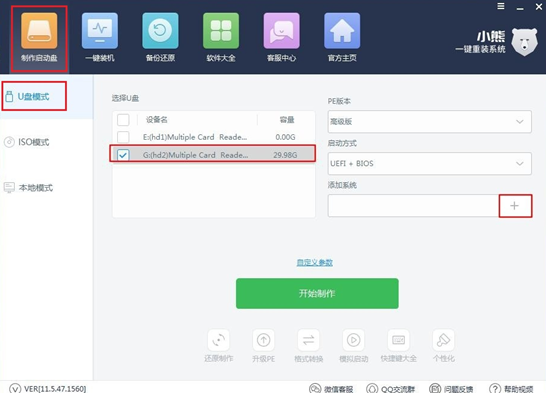
1.将U盘插入电脑后开始点击“U盘模式”进入,勾选U盘设备并点击“+”添加系统文件。
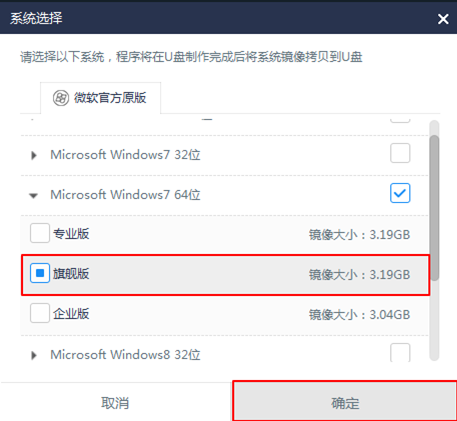
2.根据自己需要开始选择win7系统文件后点击“确定”。
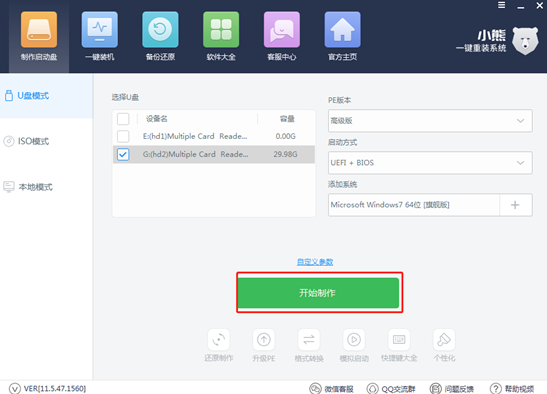
在U盘模式主界面中点击“开始制作”U盘启动盘。
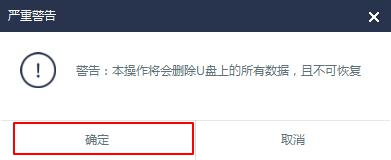
3.此时电脑会弹出以下严重警告窗口,直接点击“确定”即可。
在以下弹出的窗口中选择“UEFI/BIOS双启动”选项进行设置U盘的启动方式。
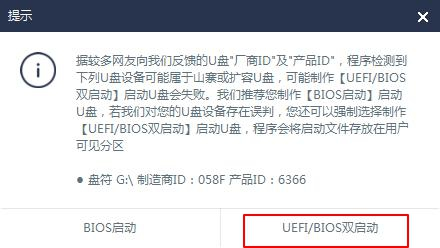
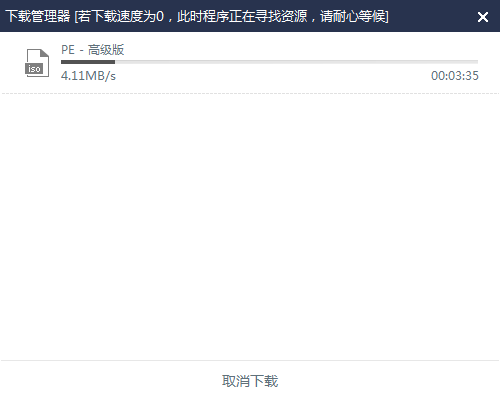
4.小熊进入自动下载PE镜像文件状态,全程无需手动进行操作。
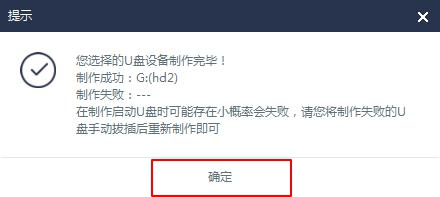
在弹出的提示窗口中点击“确定”关闭窗口。
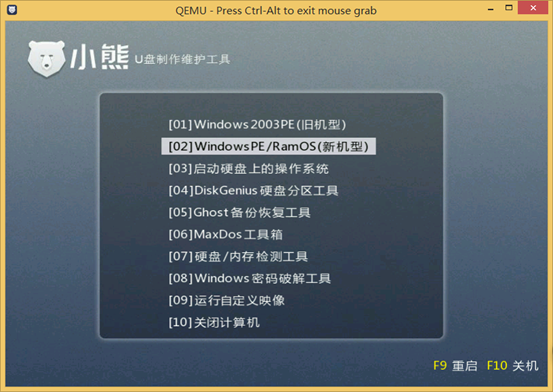
5.大家可以在“U盘模式”中点击“模拟启动”下的“BIOS启动”进行模拟测试。
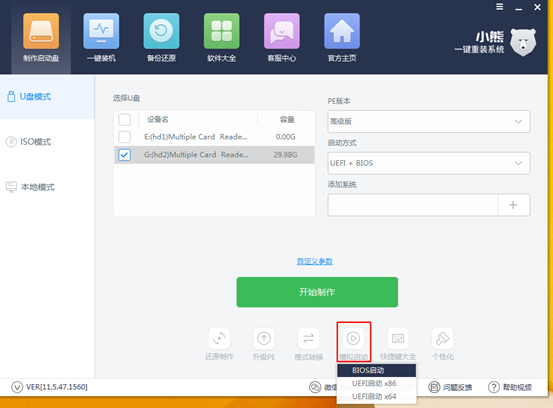
如果出现小熊U盘制作维护工具界面,证明启动盘制作成功。
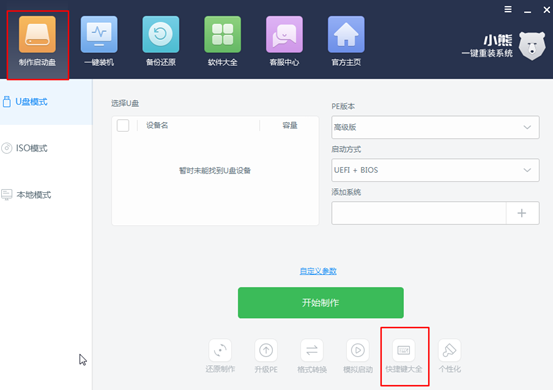
6. 将测试窗口关闭后,在“制作启动盘”下点击“快捷键大全”进行查看电脑的启动热键。
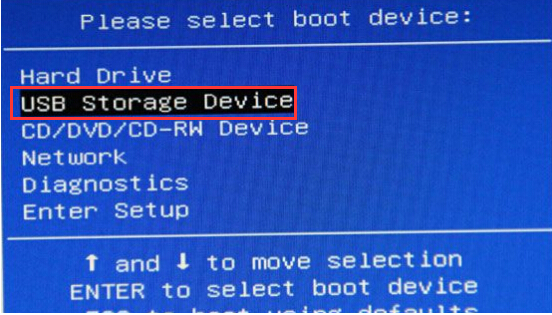
开始重启电脑。出现开机界面后猛戳启动快捷键,使用键盘上的“↑” “↓”移动选择带有“usb”字样的选项,按回车键进入。
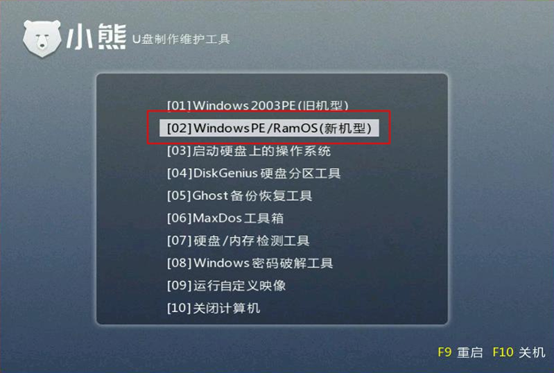
7.此时电脑会出现以下维护工具界面,直接选择第二个选项回车进入。
直接选中U盘中的系统文件后点击“安装系统”。
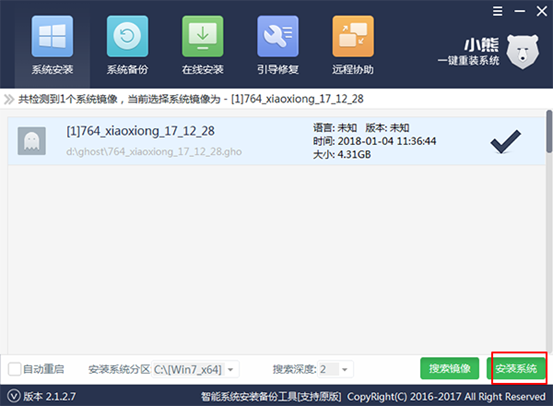
8.小熊进入自动安装系统状态,全程无需手动操作。
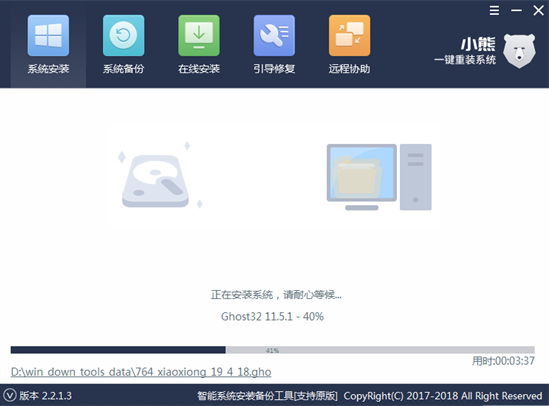
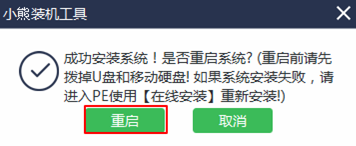
将U盘等一切设备拔掉才可以点击“重启”电脑。
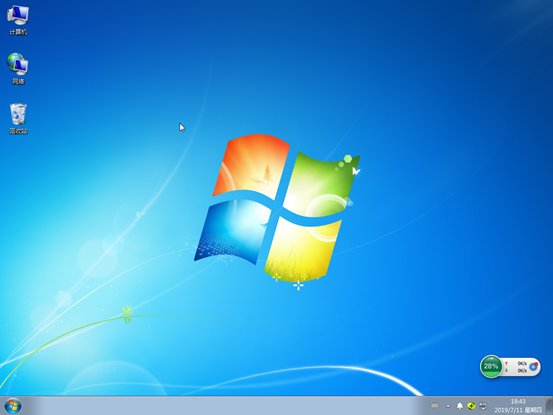
9.经过多次重启部署安装,最后电脑直接进入重装完成的win7桌面。
以上就是本次小编为大家带来的神舟战神k660d-g4笔记本u盘安装win7系统的详细教程,更多精彩内容请大家关注小熊网站。
下一篇:微星GE62重装win7系统教程
Win10教程查看更多

怎么简单安装win10系统? 2021-10-08 查看详情

演示电脑怎么在线重装win10系统? 2021-10-05 查看详情

电脑新手应该如何重装win10系统? 2021-10-05 查看详情

电脑系统坏了怎么重装系统? 2021-09-24 查看详情
重装系统教程查看更多


常见问题查看更多
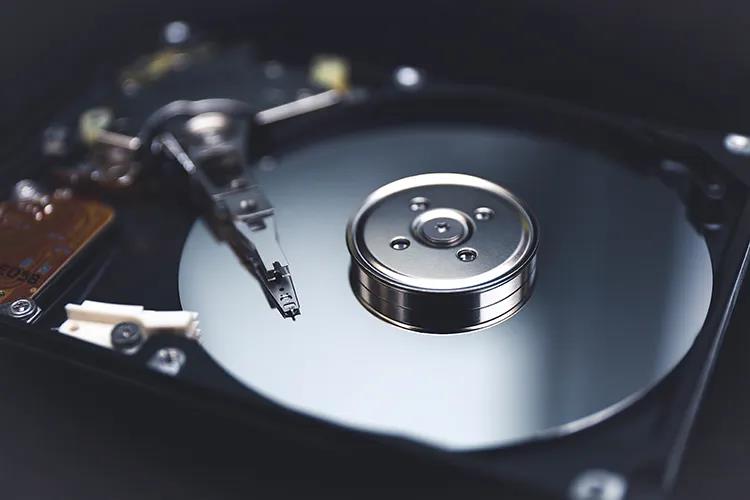
众所周知,电脑固态硬盘上的数据丢失了再去恢复数据并不是一件容易的事情,但有时候有些数据丢失的情况,是可以尝试恢复数据的。比如误删除硬盘电脑分区,分区变成RAW等等。今天,超级兔子就在这里和你们分享下,硬盘数据丢了怎么恢复的方法。

u盘是一种方便随身携带的存储设备,不需要物理驱动器插到电脑上就能直接用,储存容量也很大,所以这也是得到很多用户青睐的原因。因此用户们很多时候都会将一些重要文件储存到U盘内,如果在使用U盘的时候不小心将文件丢失了,该要怎么恢复U盘文件?
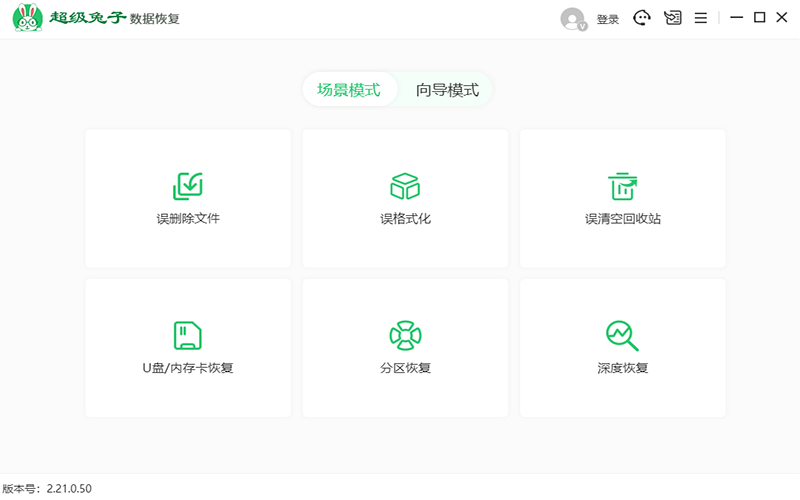
随着时间的流逝,我们电脑硬盘中的文件将会越来越被保存,而重要的文档将会越来越多。大家都会有失误操作的时候,如果我们的重要文件被意外地删除了,会怎么样?硬盘格式化后能恢复数据吗?此时需要一个硬盘格式化恢复软件来帮助您。

如何恢复回收站的数据和文件?想必这是工作中最普遍的数据恢复问题之一。很多朋友往往清理电脑中的垃圾和缓存文件,为了更顺利地使用电脑。如我们所知,按Delete或右键删除,这些被删除的文件将存储在回收站中。如需找回删除的文件,可在回收站查看文件,右键恢复后即可找到。但如果是清空回收站呢?此时如何找回数据?电脑回收站数据恢复方法?一起来看看吧!
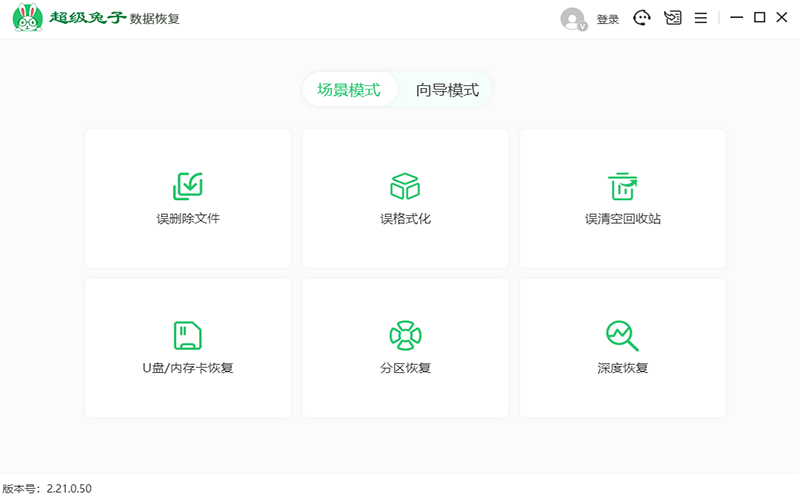
当你的sd卡数据丢失了你知道要怎么找回吗?当sd卡遇到误删、格式化、病毒攻击、剪切失败、传输失败、断电等情况造成的数据丢失,sd不小心格式化了怎么恢复数据呢?sd卡的数据可重要可不重要,如果丢失的是重要数据,那你知道怎么找回丢失数据吗?

很多人不习惯给电脑硬盘数据备份,所以当数据发生丢失时,他们不能通过备份文件找到数据。虽然没有备份文件,但恢复数据也并非不可能。首先要了解删除硬盘数据的原理,数据在删除的时候并不是真正的删除,而当你删除之后,新写入了数据,新数据将旧数据的位置给覆盖掉了