


电脑如何在线重装win7系统
电脑如何在线重装win7系统?在所有的重装方式中,最简单方便的莫过于在线重装。只要你的电脑处于联网状态,几乎不用手动操作就可以完成重装。现在小编就给大家详细讲解如何在线一键重装win7系统,有需要的小伙伴可以自行观看。
温馨小提示:如果系统盘中有重要文件的话记得提前备份,以免重装系统过程格式化导致数据丢失。
一键重装win10步骤
第一步
提前在官网下载小熊一键重装系统软件,关闭所有的杀毒软件后才能打开小熊。

第二步
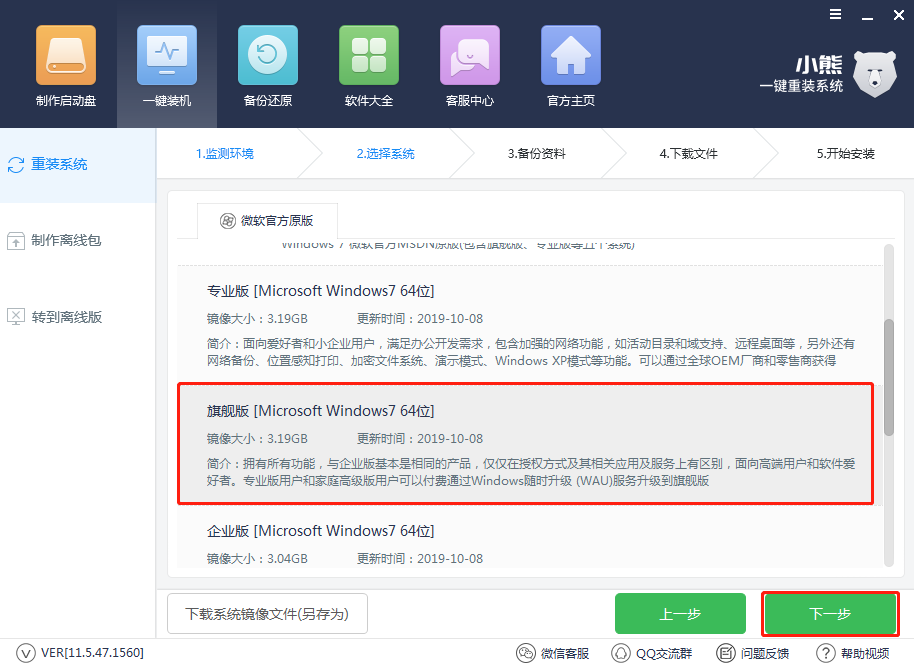
直接选择“重装系统”进入,小熊会自动检测电脑配置信息,最后选择“下一步”继续操作;在界面中选择win7系统后点击“下一步”即可。
第三步
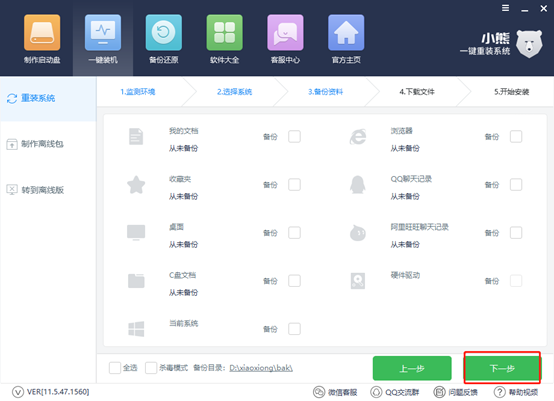
因为重装系统会格式化系统盘,大家可以开始勾选备份文件进行“下一步”操作。
第四步
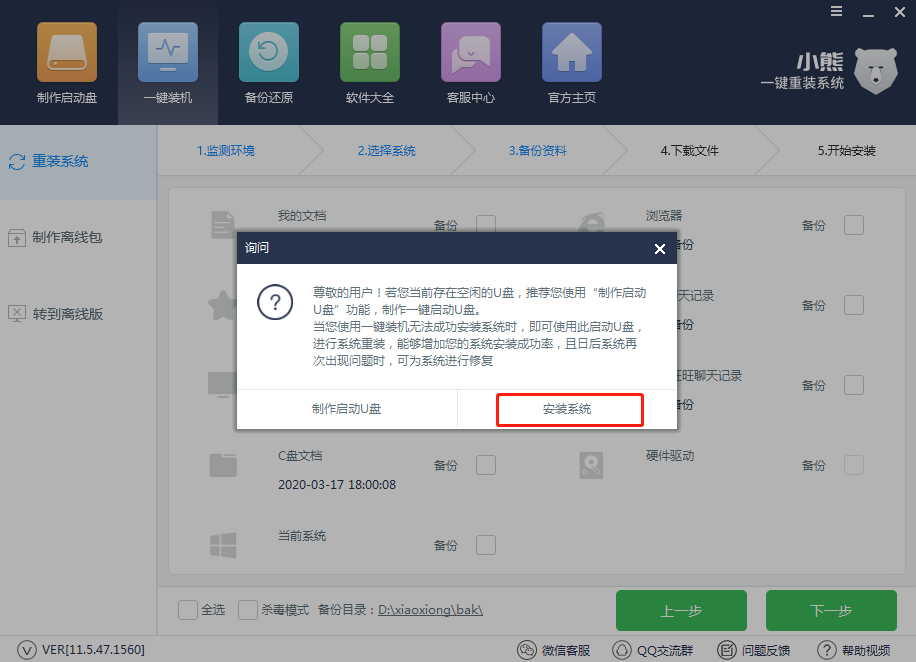
在弹出的提示窗口中点击“安装系统”继续操作。
第五步
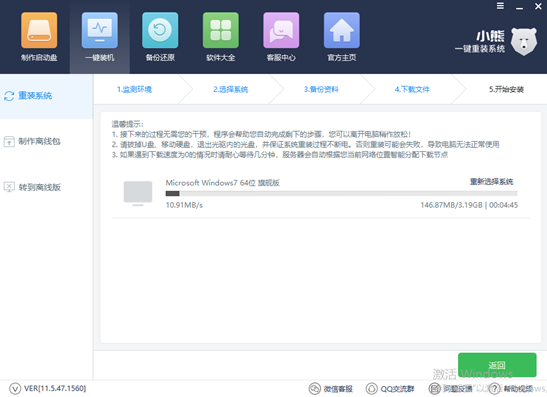
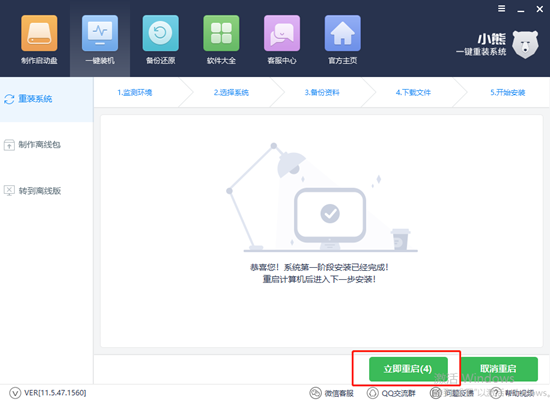
小熊开始自动下载win7系统文件,等系统下载完成后“立即重启”电脑或者等待电脑自行重启。
第六步
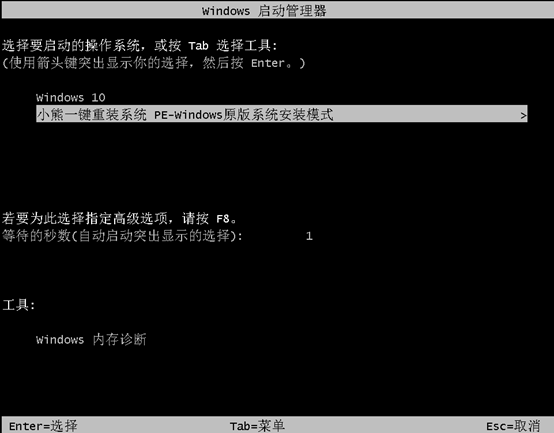
直接在打开的启动管理器界面中选择以下模式回车进入,如图所示:
第七步
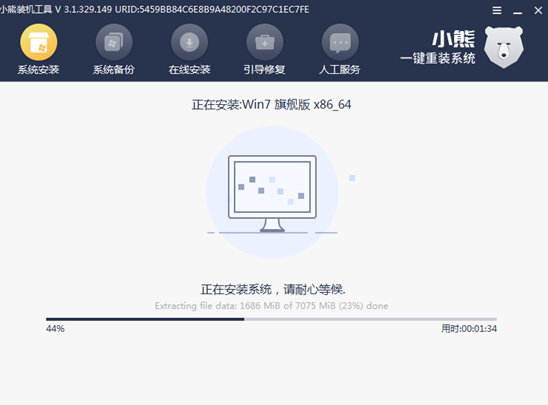
小熊进入自动安装win7系统的状态,此过程切不可进行强制关机,以免系统重装失败。
第八步
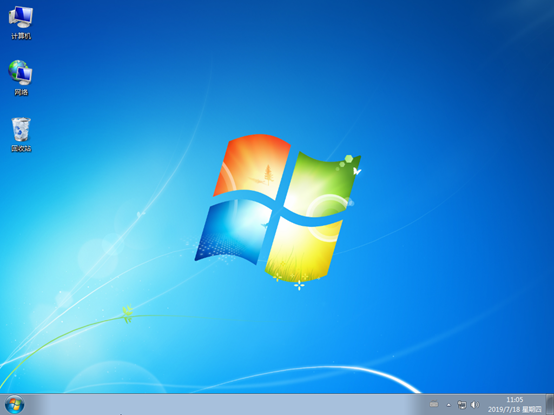
再次重启电脑,经过多次的系统部署安装后,最终直接进入重装完成的win7桌面。
以上就是本次小编为大家带来的电脑如何在线重装win7系统的详细教程,如果大家觉得有需要可以将此篇教程收藏好,以备不时之需。
上一篇:电脑怎么离线重装win7
下一篇:电脑U盘重装win10步骤
Win10教程查看更多

怎么简单安装win10系统? 2021-10-08 查看详情

演示电脑怎么在线重装win10系统? 2021-10-05 查看详情

电脑新手应该如何重装win10系统? 2021-10-05 查看详情

电脑系统坏了怎么重装系统? 2021-09-24 查看详情
重装系统教程查看更多


常见问题查看更多
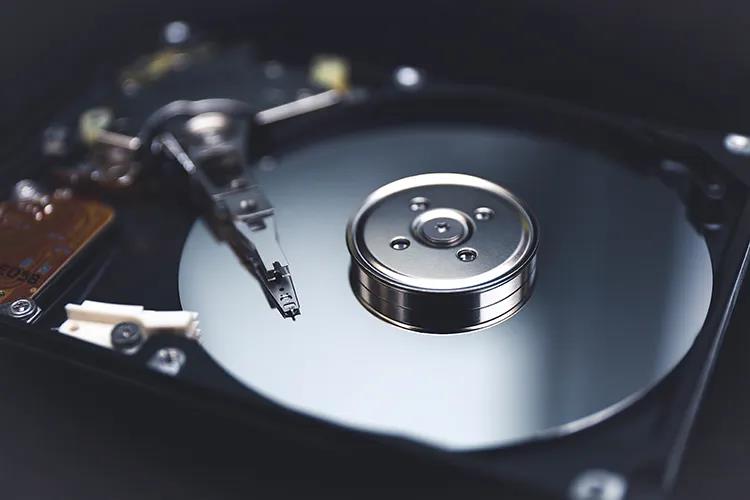
众所周知,电脑固态硬盘上的数据丢失了再去恢复数据并不是一件容易的事情,但有时候有些数据丢失的情况,是可以尝试恢复数据的。比如误删除硬盘电脑分区,分区变成RAW等等。今天,超级兔子就在这里和你们分享下,硬盘数据丢了怎么恢复的方法。

u盘是一种方便随身携带的存储设备,不需要物理驱动器插到电脑上就能直接用,储存容量也很大,所以这也是得到很多用户青睐的原因。因此用户们很多时候都会将一些重要文件储存到U盘内,如果在使用U盘的时候不小心将文件丢失了,该要怎么恢复U盘文件?
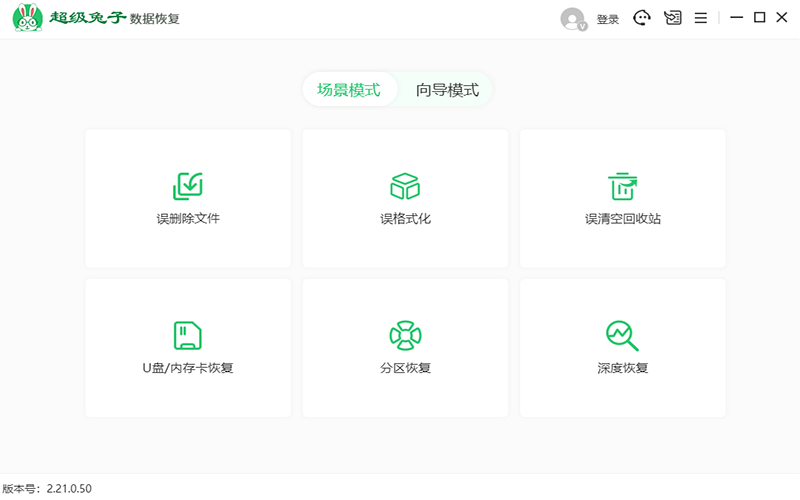
随着时间的流逝,我们电脑硬盘中的文件将会越来越被保存,而重要的文档将会越来越多。大家都会有失误操作的时候,如果我们的重要文件被意外地删除了,会怎么样?硬盘格式化后能恢复数据吗?此时需要一个硬盘格式化恢复软件来帮助您。

如何恢复回收站的数据和文件?想必这是工作中最普遍的数据恢复问题之一。很多朋友往往清理电脑中的垃圾和缓存文件,为了更顺利地使用电脑。如我们所知,按Delete或右键删除,这些被删除的文件将存储在回收站中。如需找回删除的文件,可在回收站查看文件,右键恢复后即可找到。但如果是清空回收站呢?此时如何找回数据?电脑回收站数据恢复方法?一起来看看吧!
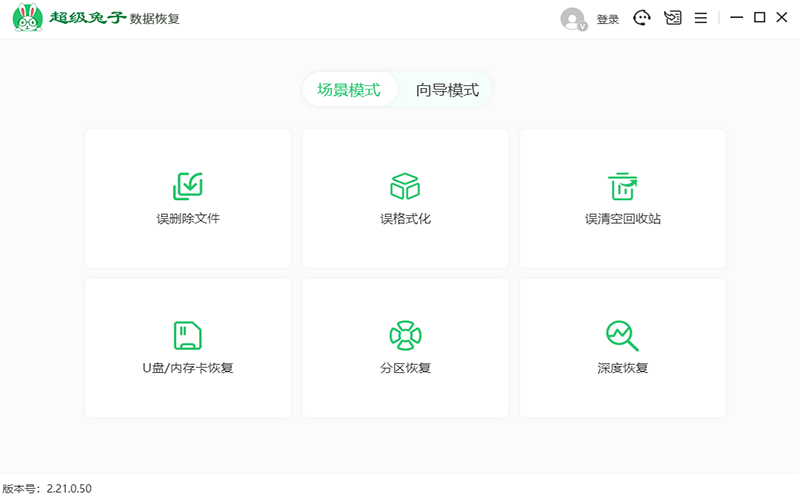
当你的sd卡数据丢失了你知道要怎么找回吗?当sd卡遇到误删、格式化、病毒攻击、剪切失败、传输失败、断电等情况造成的数据丢失,sd不小心格式化了怎么恢复数据呢?sd卡的数据可重要可不重要,如果丢失的是重要数据,那你知道怎么找回丢失数据吗?

很多人不习惯给电脑硬盘数据备份,所以当数据发生丢失时,他们不能通过备份文件找到数据。虽然没有备份文件,但恢复数据也并非不可能。首先要了解删除硬盘数据的原理,数据在删除的时候并不是真正的删除,而当你删除之后,新写入了数据,新数据将旧数据的位置给覆盖掉了